Koppla Claude till Fortnox
Fortare ger Claude tillgång till ditt Fortnox. Claude kan då svara på frågor om fakturor, kunder, leverantörer och bokföring, och med Företag-planen även skapa fakturor och verifikat när du godkänner det.
Steg för steg
- Öppna Claude och gå till Customize → Connectors i sidomenyn.
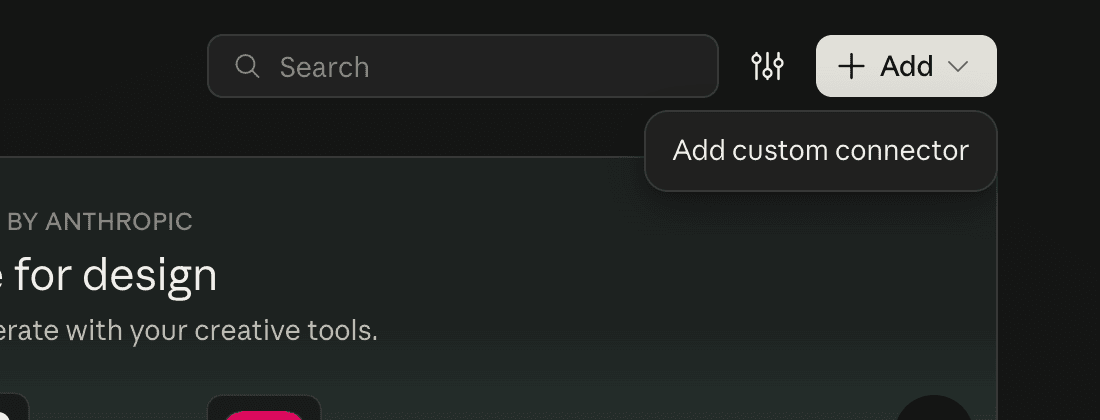
- Klicka på Add uppe till höger och välj Add custom connector.
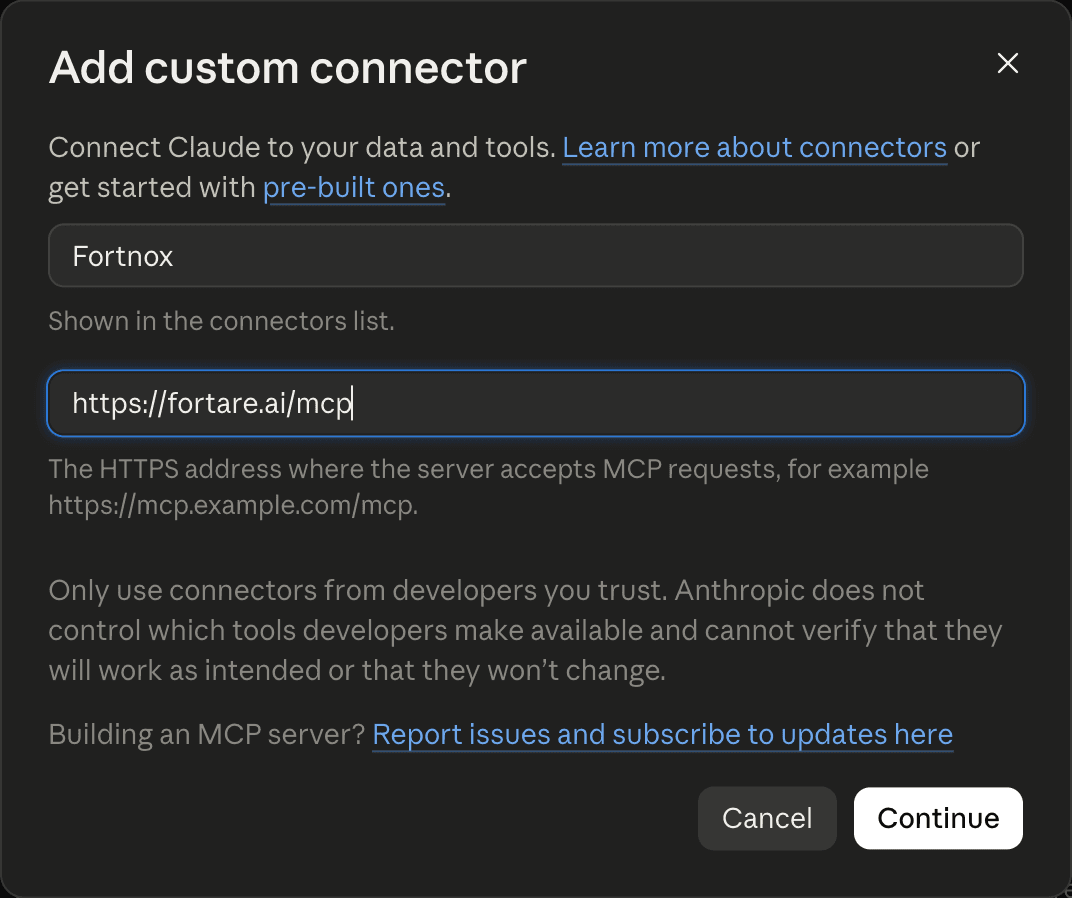
- Ange namnet Fortnox och adressen https://fortare.ai/mcp och klicka Continue.
- Klicka på Connect, logga in med ditt Fortnox-konto och godkänn kopplingen.
- Starta en ny chatt och fråga något om ditt Fortnox.
Adressen:
https://fortare.ai/mcpSå ser det ut
Claude Code och Claude Desktop
I Claude Code lägger du till servern med ett kommando:
claude mcp add --transport http fortnox https://fortare.ai/mcpKör sedan /mcp i Claude Code och logga in med Fortnox.
Använder du ChatGPT?
Samma adress fungerar där. Se guiden för ChatGPT.